- 電子書創作教學
- LINE貼圖製作與上架
LINE貼圖製作與上架
LINE貼圖尺寸規範與上架完整指南
從設計到上架 步驟123,一次搞懂所有規範與流程
.jpg)
先回答同學製作LINE貼圖時常見的QA:
1.使用 貼圖便利製造機 後想要把生出的貼圖上架 LINE貼圖 讓我可以分享與使用,但是該怎麼加入中文字呢?
老師最推薦的作法:
第一步,使用 Canva上傳你做好的貼圖,然後使用Canva文字功能輸入你想要的文字與進行排版。
第二步,下載PNG檔(選擇透明背景),若您使用 專業版Canva 可以直接去背景,若非專業版用戶請參考第2點常見QA教學,先上傳圖片至去背網站去背後,在將去背後的檔案上傳至Canva中新增文字進行編輯,然後再進行完整去背後的圖片下載。

第三步,進入LINE上架貼圖網站進行上架。
2.使用 貼圖便利製造機後 如果想要把生出的貼圖去背,有快速免費的好方法嗎?
免費人像去背網站「Remove.bg」,不用下載 App 、不用安裝軟體,更不用自己手動花費時間去除背景,只要上傳圖片就能在 5 秒時間自動完成人像去背,上傳後會自動偵測人像和背景(連事後編輯都不用),直接產生去除背景的人像圖片。
非常方便使用喔~
點我前往網站
3. LINE主要貼圖尺寸規範與上架完整指南
(第一次製作LINE貼圖想要上架的朋友必看)
接下來的內容專為想要自製並上架LINE貼圖的新手與進階創作者設計,內容全面整合 最新版LINE官方貼圖規範、尺寸標準及上架SOP。無論你是第一次嘗試,還是準備精進創作流程,本頁將以清楚的結構、圖文並茂的教學,帶領你:
1.快速掌握各類LINE貼圖(靜態、動態、表情貼、標籤圖)的完整尺寸與檔案要求
2.依最新規範分步驟完成LINE Creators Market的註冊、製作、申請與上架
3.提供常見問題與審核實例,協助你避開容易被退件的常見錯誤
點我觀看完整說明
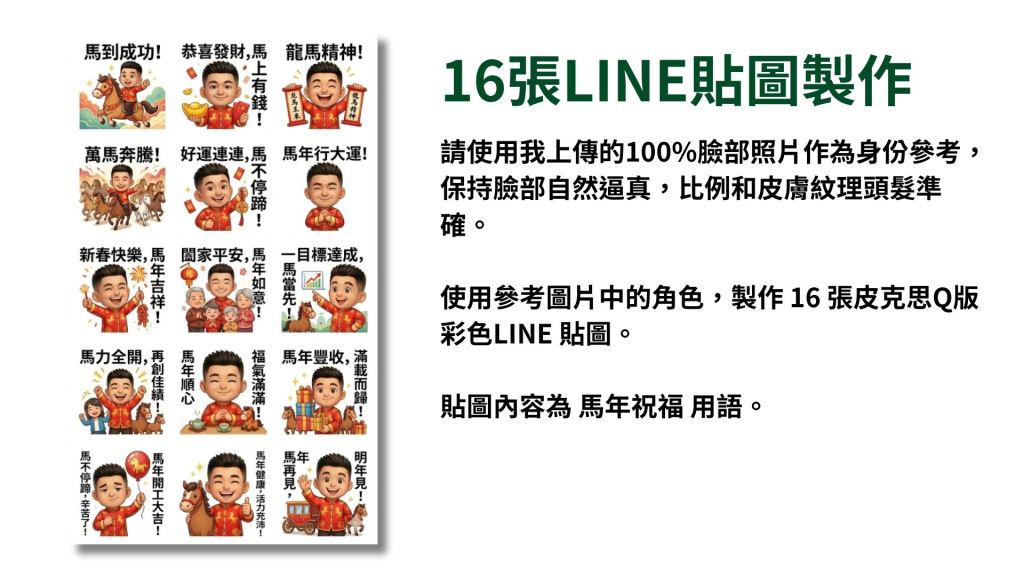
複製以下提示詞,使用 Gemini 即可生成(記得開啟 BANANA生圖模式+PRO 模式)
請使用我上傳的100%臉部照片作為身份參考,保持臉部自然逼真,比例和皮膚紋理頭髮準確。
使用參考圖片中的角色,製作 16 張皮克思Q版彩色LINE 貼圖。
貼圖內容為 馬年祝福 用語。
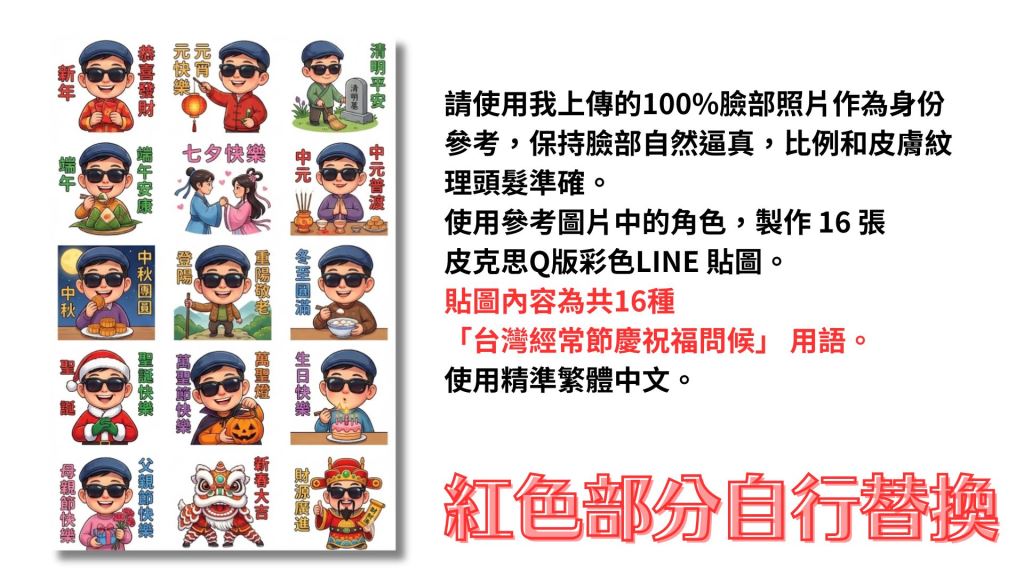
可以自行更換提示詞 「紅色部分」
請使用我上傳的100%臉部照片作為身份參考,保持臉部自然逼真,比例和皮膚紋理頭髮準確。使用參考圖片中的角色,製作 16 張皮克思Q版彩色LINE 貼圖。貼圖內容為共16種「台灣經常節慶祝福問候」 用語。使用繁體中文。
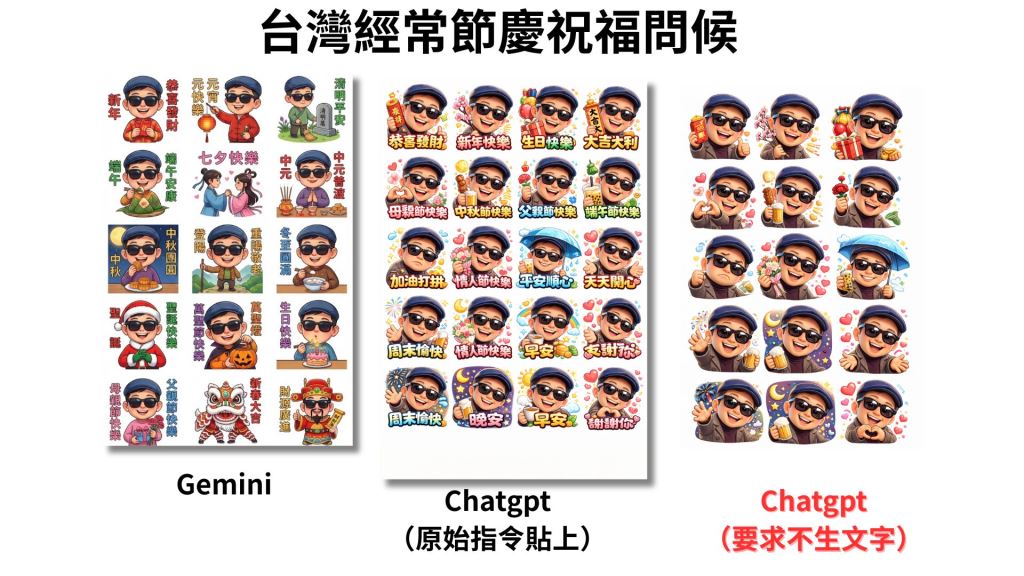
生圖範例
 LINE 貼圖裁切去背神器
裁切工具推薦:(作者:阿達)
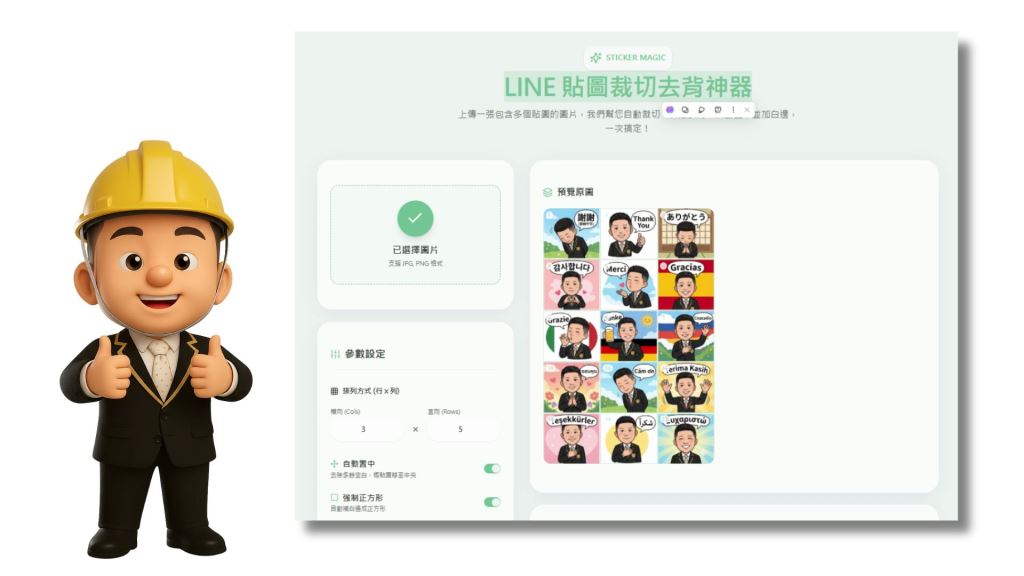
操作簡單直覺,直接上傳生成之貼圖組。
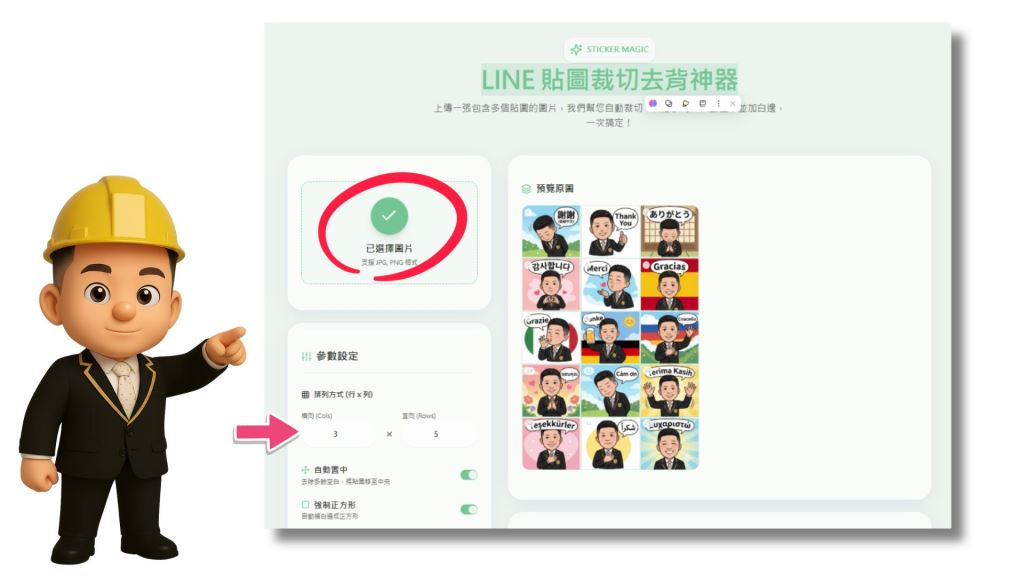
根據你上的貼圖格數,輸入對應的數字。
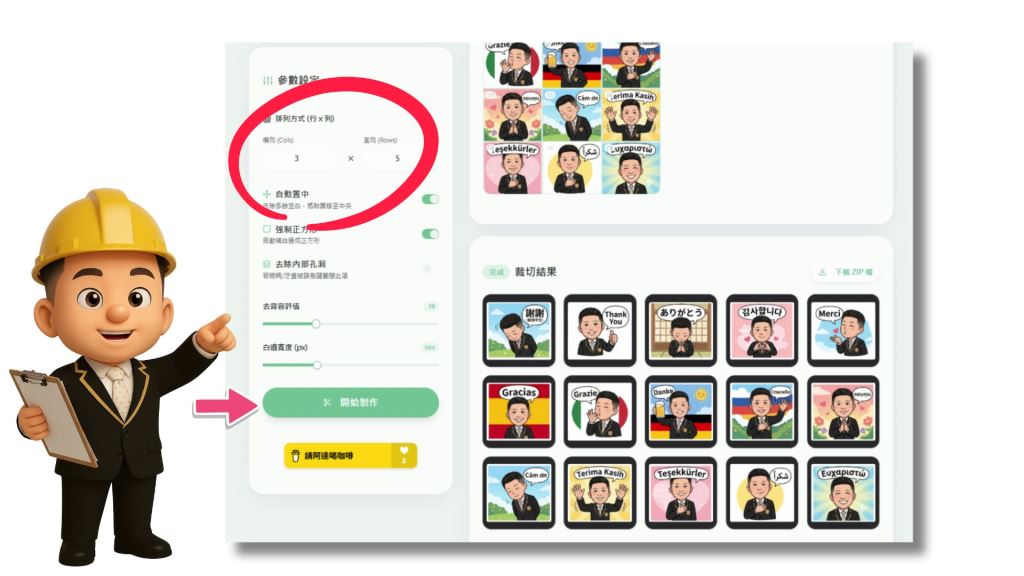
選定後,即可開始製作,完成後會出現裁切好後之個別單張貼圖。這時就可以先下載到電腦中囉!
LINE 貼圖裁切去背神器
【上架必看】不可或缺的 MAIN 與 TAB 貼圖規範與快速工具
在正式提交 LINE 貼圖審核前,除了貼圖本體,還有兩個關鍵檔案必須完成:MAIN(主圖)與 TAB(標籤圖)。
這兩個檔案是什麼?
這兩者是送審時的必備文件,缺少任何一個都無法通過審核。若您想深入瞭解官方規格,請點擊[此處連結]參考。
老師的快速製作工具:
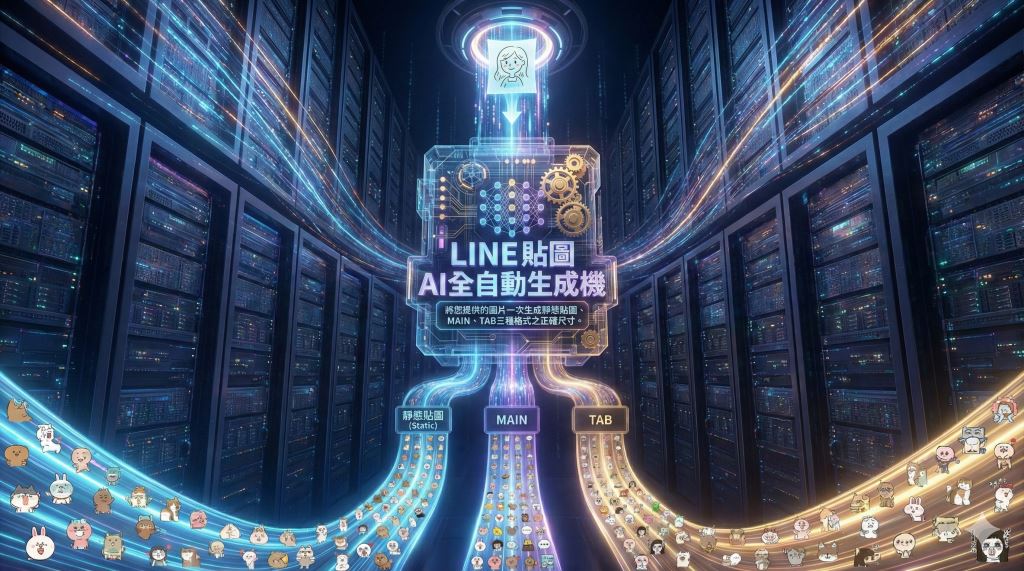
為了協助學員更有效率地完成作品,老師特別自製了「快速裁切工具」。您只需上傳一張貼圖原圖,系統即可一鍵自動生成符合規格的 MAIN 與 TAB 縮圖,省去手動調整尺寸的煩惱,助您快速上架!
登入LINE貼圖上架官方網頁
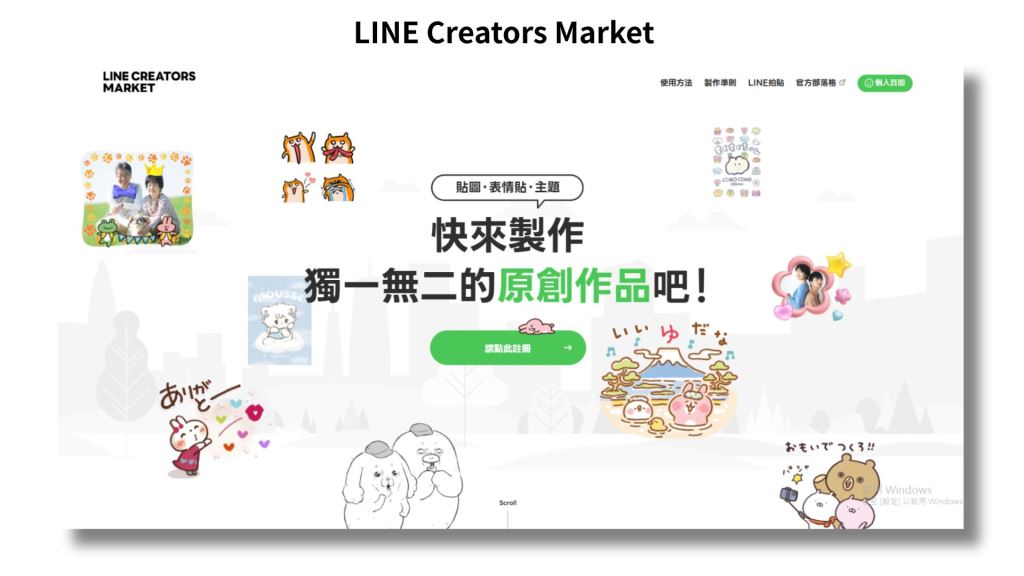
LINE貼圖上架
https://creator.line.me/zh-hant/
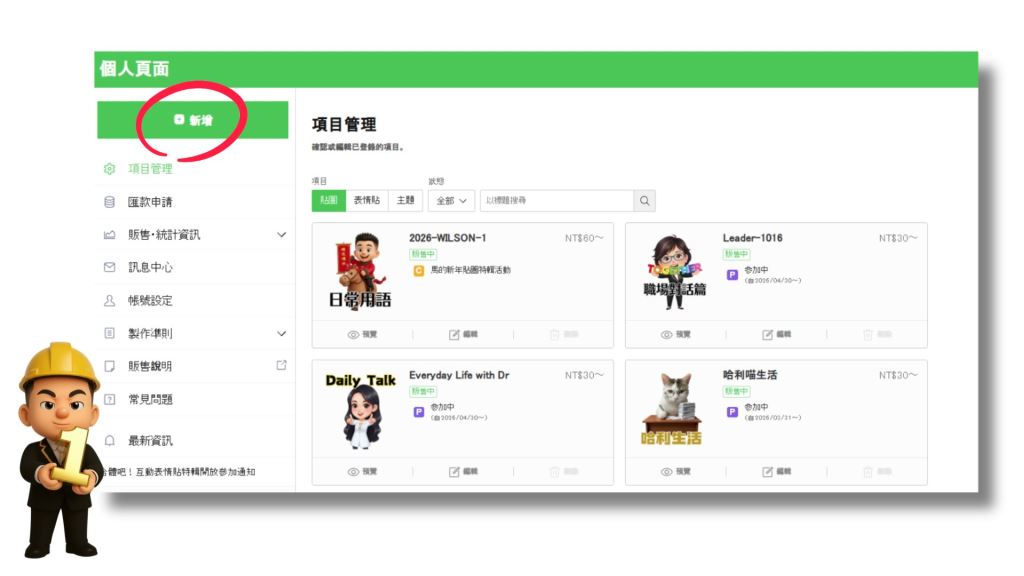
登入後,選擇「新增」。
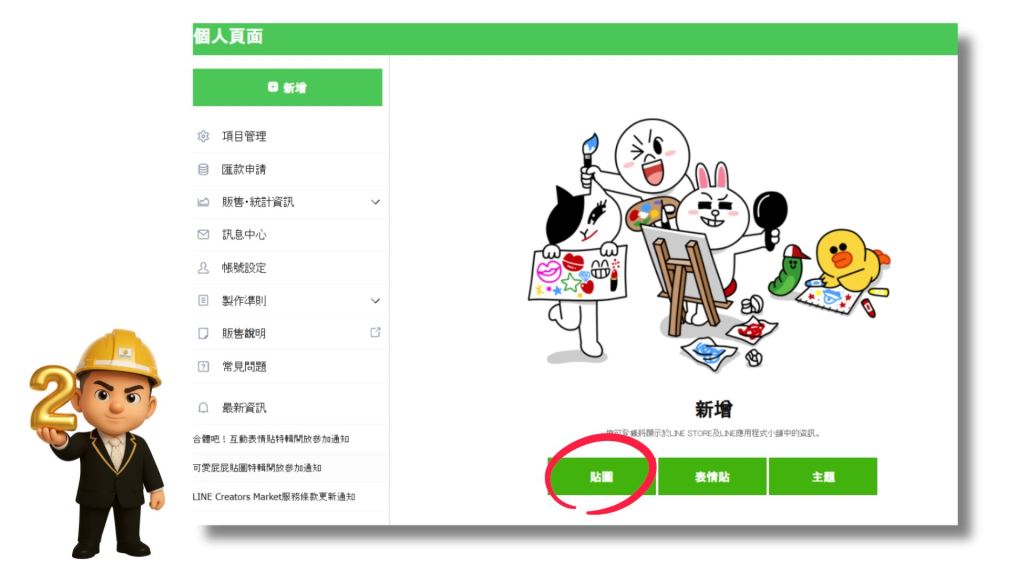
選擇「貼圖」
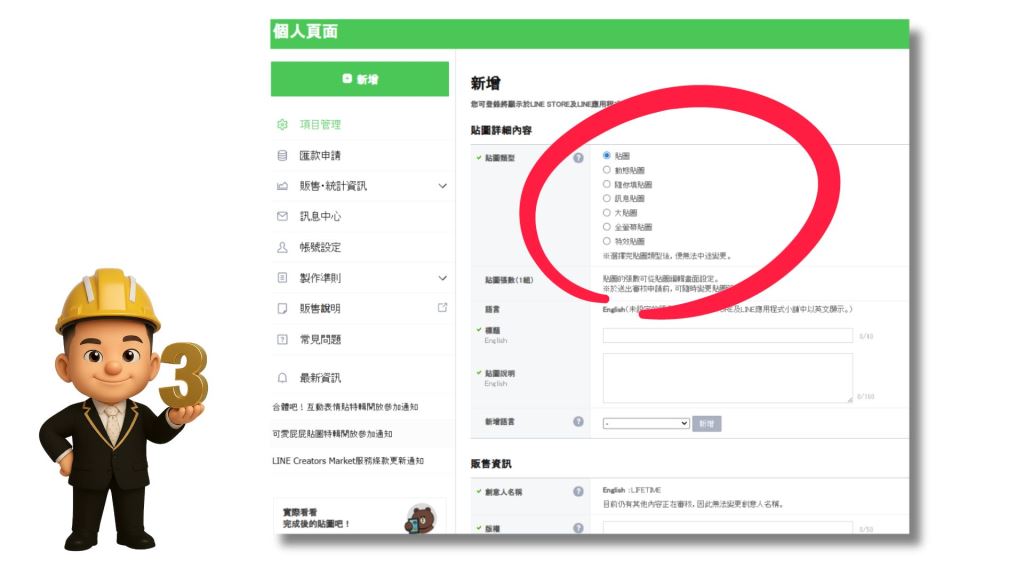
選擇「貼圖」,以一般常用的貼圖為例。
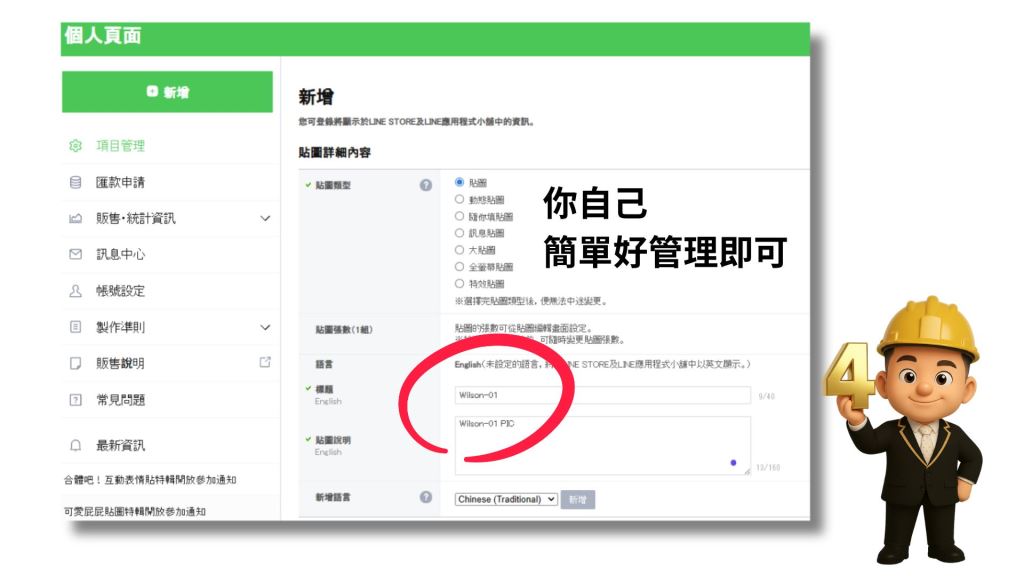
為自己的貼圖命名
1.系統設定必須先提供英文的命名(命名方式:你自己簡單好管理即可)
2.後續可以新增中文的命名(這部分就很重要,因為上架時會以這個名稱為主。)
如下圖所示:
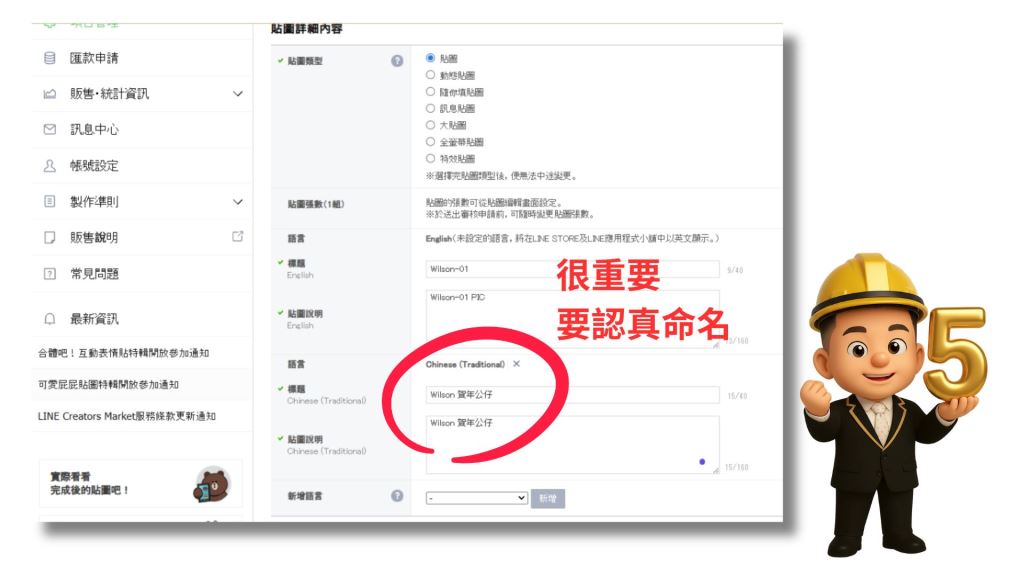
上架 LINE貼圖庫販售時,其他使用者會看到的貼圖組名子。
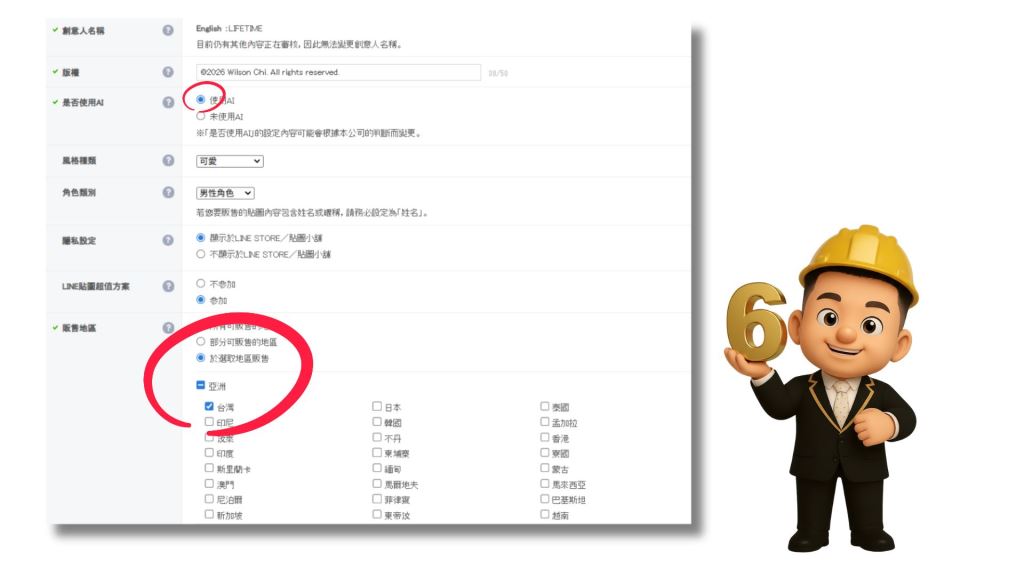
選擇貼圖要販售的地區
(建議先選 「台灣」 即可,選擇越多地區與國家,審核的時間會越長。)
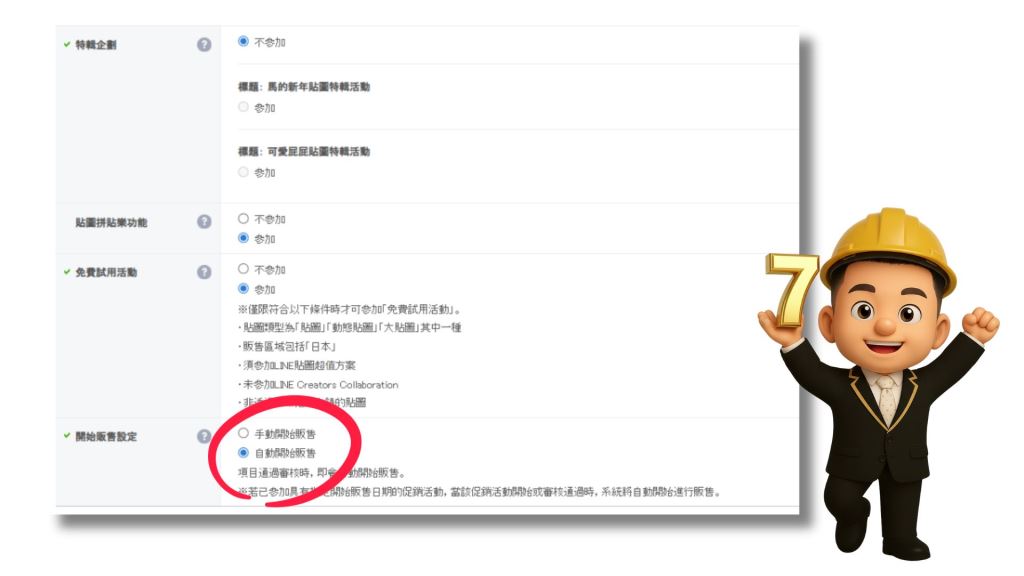
選擇上架後 自動販售
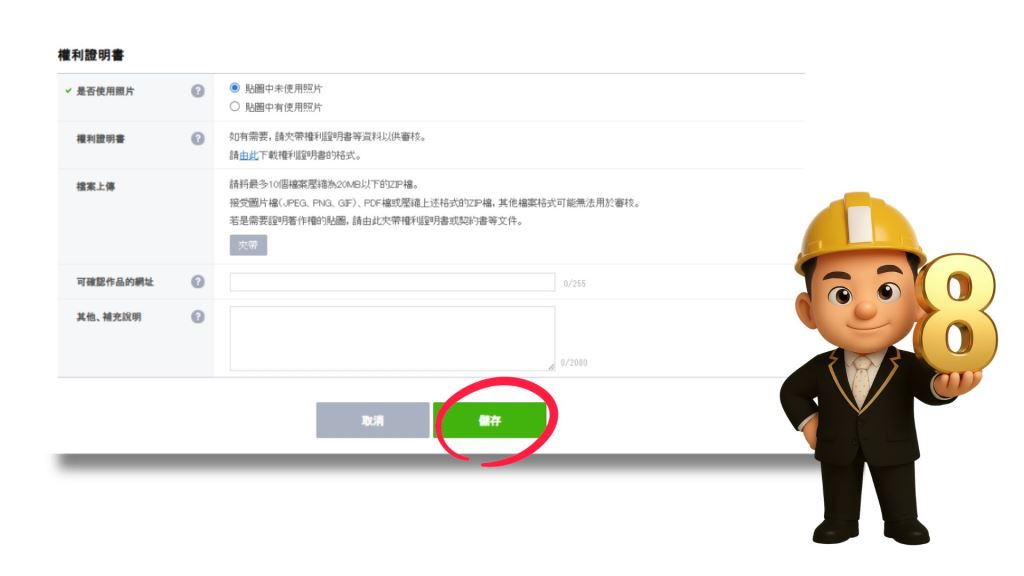
按下「儲存」即可。
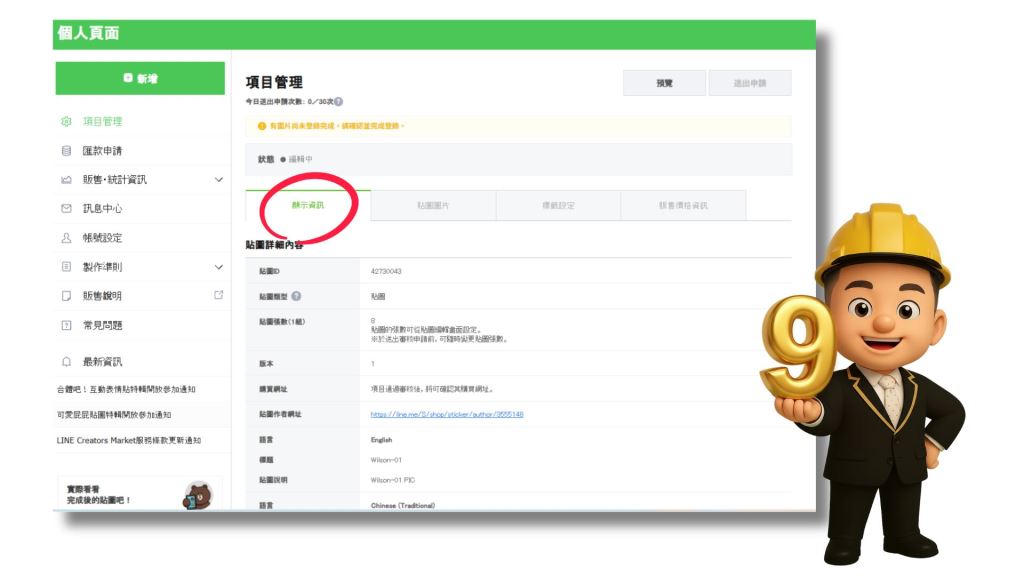
恭喜!完成第一階段基本設定
準備把貼圖上傳囉!
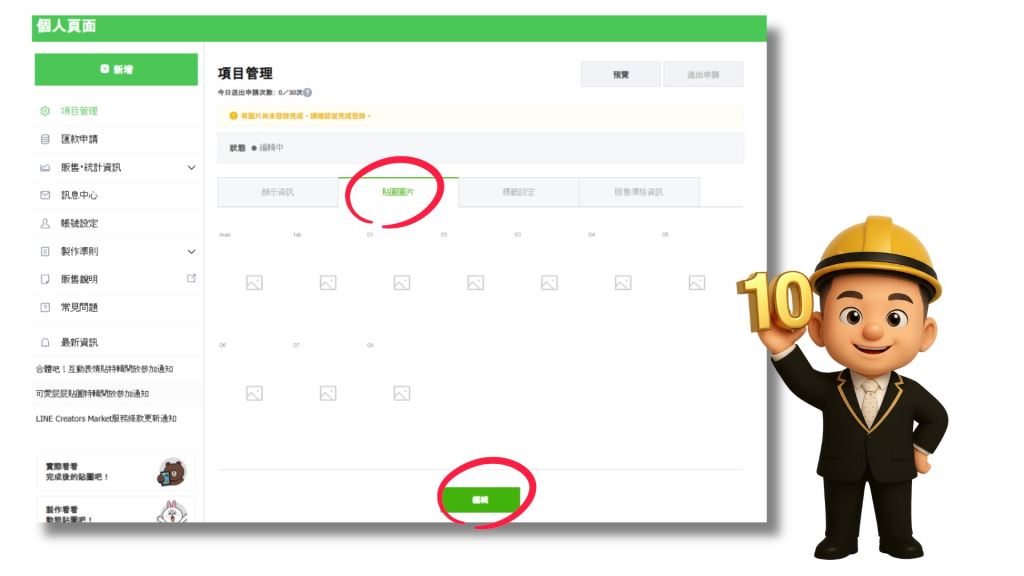
LINE系統預設是讓使用者上架8張貼圖,你可以按編輯鈕去選擇更多組貼圖一次上架,採用八的倍數、16張、24張、32張、40張(MAX最大上限)。但無論是選擇幾張貼圖,同時一定要準備好 MAIN.PNG與TAB.PNG兩張圖。(MAIN:上架LINE貼圖商店時會用到,TAB:在手機上你上架這組LINE貼圖的小圖示)
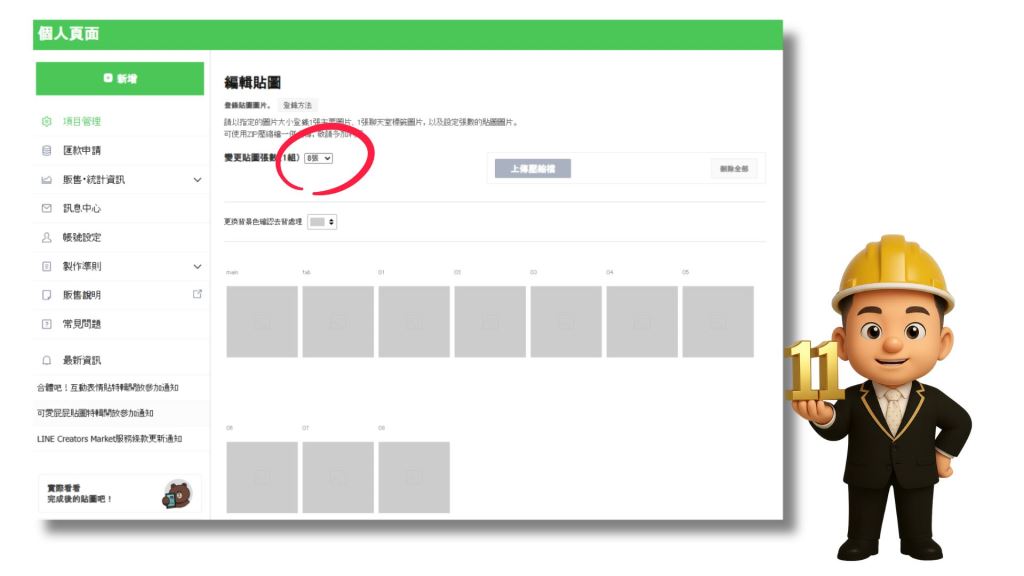
點選上面下拉選單,即可選擇你要上架的貼圖張數。
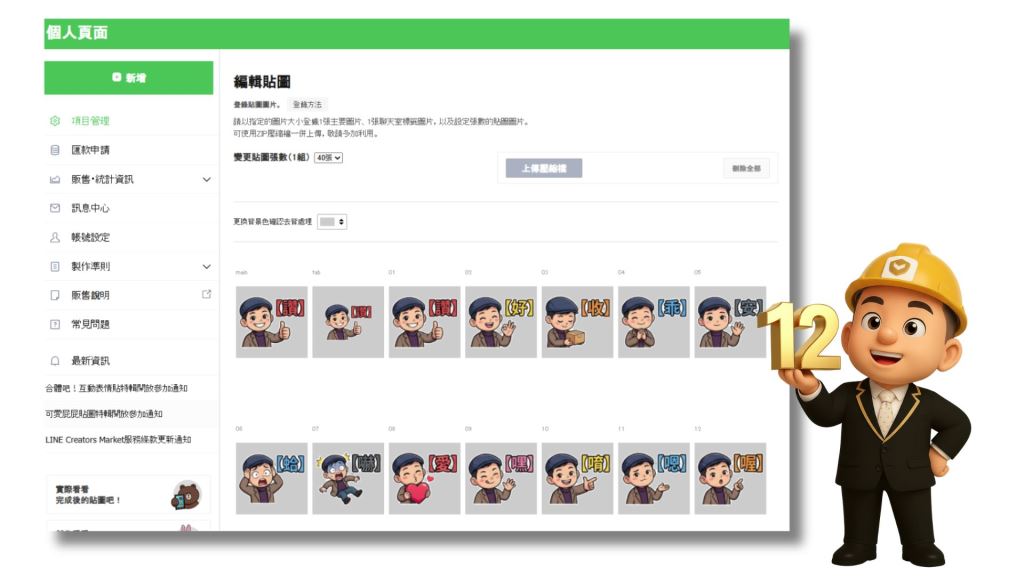
老師以上架40張為例,第一張是MAIN,第二張是TAB,後面依序就是你要上架的貼圖。
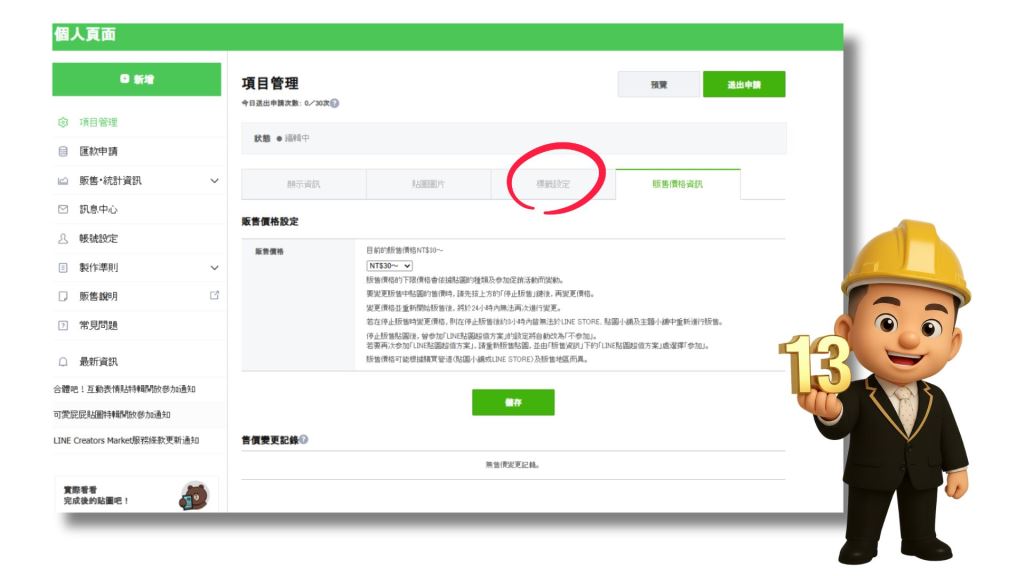
接下來可以進行標籤設定,這個部份可以根據你上傳的貼圖選擇適當的標籤,方便後續在使用LINE時,LINE會根據你輸入的對話文字,幫你推薦你擁有的貼圖中若有吻合的,就會幫你推薦,讓你可以快速使用。
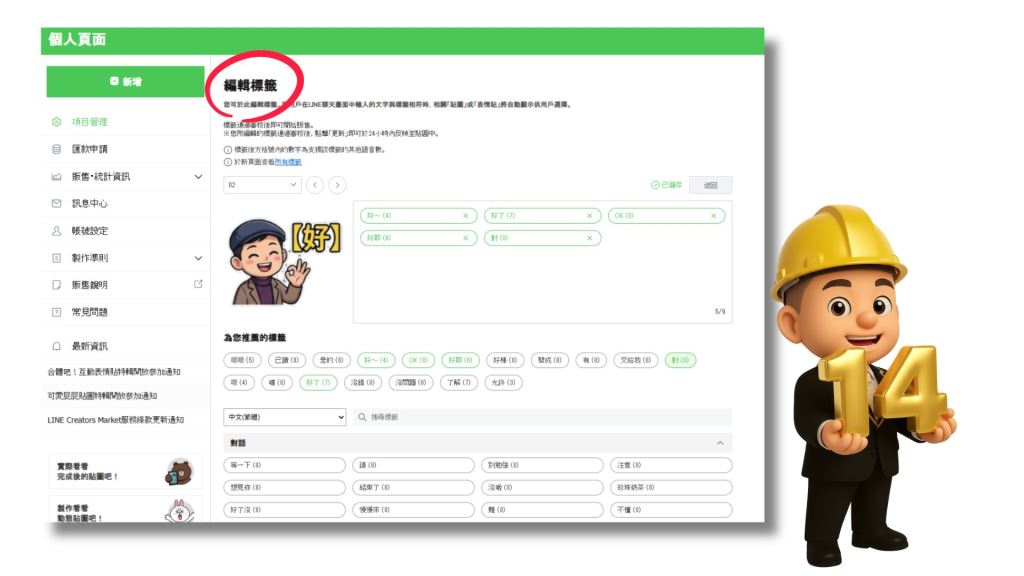
編輯標頁面:LINE目前也透過AI識別,會判斷你上傳的圖文字、圖案可能的意思或表達情緒,提供給你建議的標籤。
您可以自行決定用什麼標籤來代表你的貼圖意境。
PS.不設定任何標籤也可以喔!(這個部份非必要性!)
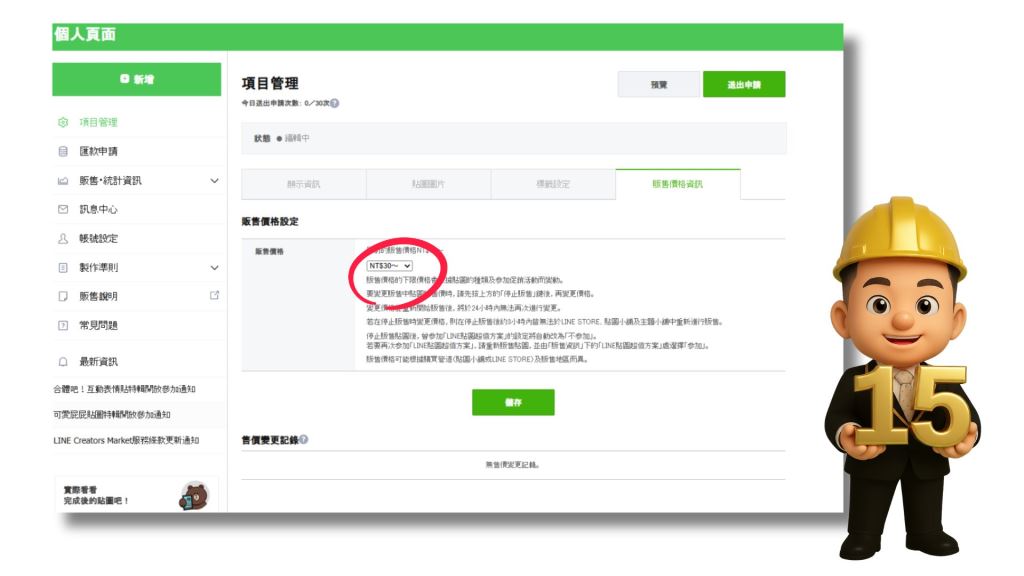
接下來就是要定價囉!
您自己上架的貼圖,除了給自己用之外,當然也可以給別人購買!
當然,你自己要用你自己的貼圖,也必須自己購買!
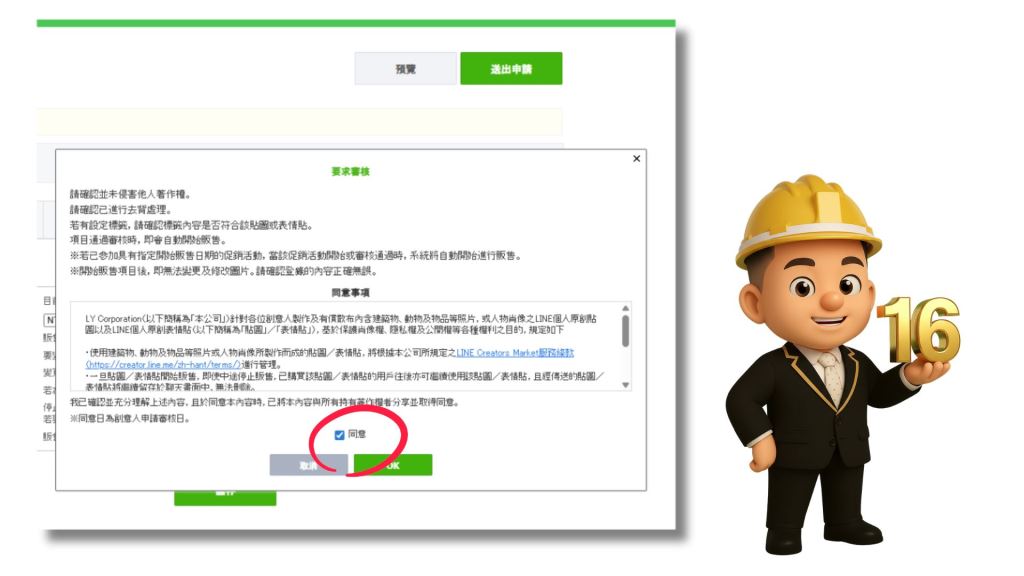
最後就是勾選同意後,就可以準備送出審核囉!
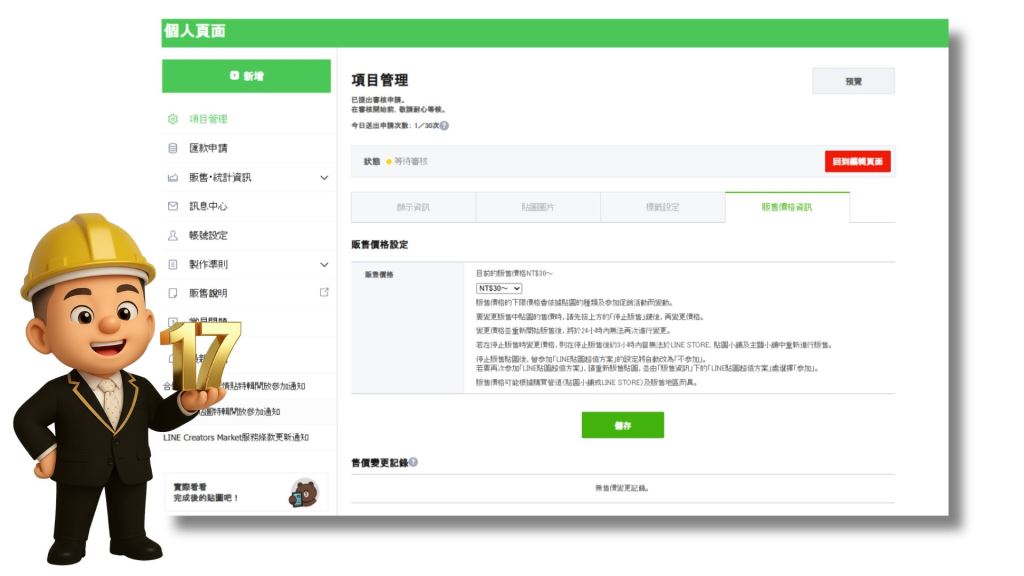
到這裡,您已經成功送出審核!恭喜你囉!
通常審核需要至少一天,若順利通過,隔天就會收到上架通知!
若貼圖有審核上的問題,也會退回給你通知你那一張貼圖有問題,屆時再修改上傳該張貼圖後再次送出即可!
網站工具使用體驗與滿意度回饋表單
感謝您的填寫~
https://forms.gle/4HMA5qyc6D6BSiUV8